ラベル その他 の投稿を表示しています。 すべての投稿を表示

2013年6月24日月曜日

Twitterウィジェットが・・・

知りませんでした(^^ゞ
最近なんとなくTwitterのウィジェットが表示されてないなぁ、と思っていたら。
ウィジェットがない!

「 Join the conversation ウィジェット」提供終了のお知らせ」ということのようです。
「今後はサイト上に簡単にTwitterのタイムラインを表示できる「埋め込みタイムライン」をご利用ください。」ということなので、さっそくやってみました。
まずは、「 Join the conversation ウィジェット」提供終了のお知らせ」ページの下のほうにあるリンクからTwitterアカウントへのログインページに行き、いつものようにログインします。


ウィジェットの設定ページがあらわれます。今回が初めてなので新規作成をクリックします。

今回はタイムラインを表示させるのが目的なのでタブはそのままで、各種設定をサクッとしたらウィジェットを作成をクリックします。

すると、タイムラインの下に「埋め込みタイムライン」のためのスクリプトが表示されます。あとはこいつをコピーして、サイトの表示させたい場所にペーストします。

ちなみにスクリプトはこんな感じです。
<a class="twitter-timeline" href="https://twitter.com/saelashop" data-widget-id="349157088393584640">@saelashop からのツイート</a>
<script>!function(d,s,id){var js,fjs=d.getElementsByTagName(s)[0],p=/^http:/.test(d.location)?'http':'https';if(!d.getElementById(id)){js=d.createElement(s);js.id=id;js.src=p+"://platform.twitter.com/widgets.js";fjs.parentNode.insertBefore(js,fjs);}}(document,"script","twitter-wjs");</script>
できました。


2013年6月20日木曜日

Nexux7でスクリーンショット

ちょっとコツがいるのでメモ。
PC上のGoogle PlayからそのPCに紐付いているAndroidへのアプリのインストールについての情報を知人から聞き、やってみたら思っていた以上に簡単だったのでこれは紹介せねばと、あれこれスクリーンショットを撮ってるときにAndroidのスクリーンショットが必要になったわけです。

Nexus7でのスクリーンショットは、「電源ボタン」と「音量ダウン」の同時長押しで実現できます。ところがこの同時のタイミングが非常にタイトで、「せ~の…フンッ」なんて感じでタイミングを合わせないとなかなか撮ることができません。自分の端末だけの問題か、単に自分が鈍いのか(たぶんこっち)…。


で、PCからのAndroidへのアプリのインストールについては、
まず、アプリを選んでインストールをクリックします。

ポチッと
するとPCに接続されたAndroid端末を自動認識して「そっちにインストールするよ。」と、勝手にスタンバイしてくれます。送信先がプルダウンなのできっと複数のAndroid端末が繋がっていてもインストール先を選べる仕様なのでしょうね。


インストールをクリックするとあっという間にAndroidへインストールされます。


今回はネタ2つでした(^^ゞ


2013年5月30日木曜日

PHPで ・・・

故あって現在地表示付きのサイトマップをPHPで作ってみましたところ、ファイルの先頭に<?xml version="1.0" encoding="UTF-8"?>の表記があるとエラーが返ってくるのでメモ。


1行目がこれだと…

こうなる orz

どうもPHPでは、<? ~ ?>で書いてある行は何でもかんでもPHPのスクリプトであると解釈するらしいです。こういうときはPHPに突っ込んで吐き出させるのが吉らしいです。


こうする
ちゃんと動きました(^^ゞ


2013年4月8日月曜日

久しぶりのハルカス

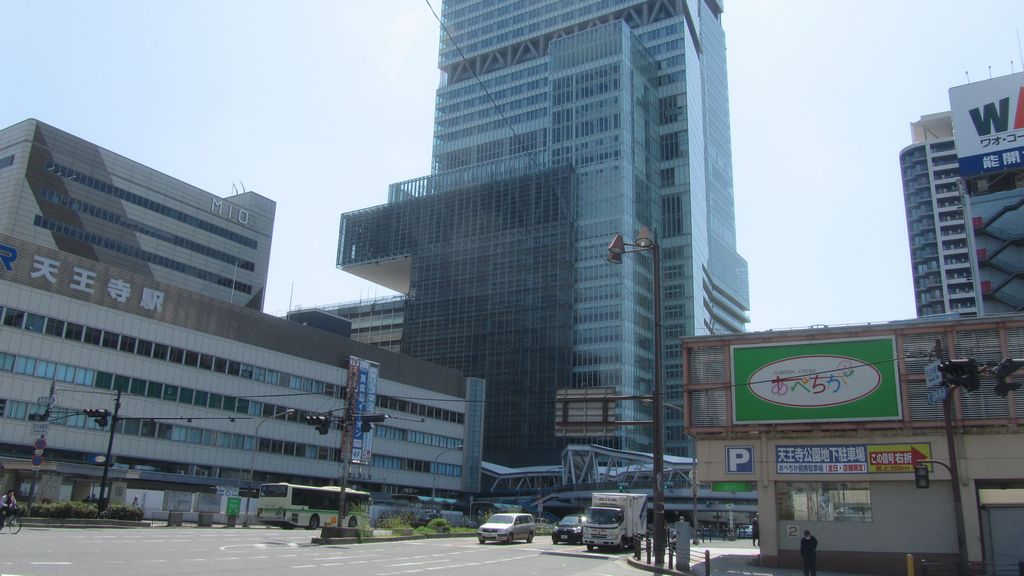
去年の8月に地上300メートルを達成した「あべのハルカス」ですが、この夏には近鉄百貨店の部分が先行オープンするそうです。嵐のような週末明けは恐ろしく天気が良かったのでチョイと行ってみました。

谷町筋四天王寺の交差点
近づいてきました
1枚では収まりません
動物園の入り口付近
JRの橋の上
一部足場が組まれてます
通りを挟んで正面真下(首が・・・)
キューズモールから、左のビルは24階建てです
キューズモール
「52F 250m」のサインが見えます
ルシアスうら
しかしまあ、かの名作「アベノ橋魔法☆商店街」の面影は微塵もありませんでした(^^ゞ


2012年9月19日水曜日

SVP

全く予期してなかったのですが、先日聖地にて Lenovo ThinkPad T410 が降臨してました。ワケありっぽい雰囲気満載だったのですが、価格に惑わされつい記憶を失ってしまったのでした。

上から

正面


お馴染みのキーボード


何気に普通の状態、というよりも程度は相当いい感じです。

ところが通電後パワーオンすると・・・

そう言えば、ショップのタグには「BIOS パスワードあり」とか書いてあったような。こんなもん簡単に突破できる、と悪魔のささやきもあって思わず買ってしまったのですが、またやってしまったのか・・・orz


2012年9月18日火曜日

ライブスペースのレンタルにつきまして

サエラではご希望の方々にライブスペースのレンタルを承っております。
今回はその詳細についてご紹介します。

サエラでは3040名規模の音楽ライブ、展示会、セミナー、発表会などの会場としてサエラのスペースをご提供(貸切可)します。用途に応じPA、照明、インターネット配信用機材のご利用が可能です。
土・日・祝日で3時間以上ご利用の場合、キッチンスペースをご利用になれます。(材料の持ち込み可)その他フードメニュー等ご相談に応じます。
ライブスペース 約65
テーブル席36名(Max 50名)

レンタル料金
平日
17:30 22:30
40,000
土・日・祝日
10:00 17:00
40,000
17:30 22:30
50,000
10:00 22:30
80,000
        ※使用時間等ご相談に応じます。お気軽におたずねください。
※平日・土曜日の楽器の使用は17:30以降でお願いします。
        ※原則アコースティック楽器のみとします。エレキ楽器の使用
           につきましてはお問い合わせください。

PA機材
ミキサー                      BEHRINGER XENYX X1204USB
                   SONY  MXP-210
マイク                         SHURE SM58S
           BEHRINGER XM1800
           Audix OM3
                               SONY ECM-23F5
パワーアンプ                 SONY SRP-P2005
スピーカー                    BOSE 301MMⅡ
                                  ONKYO SC-770
モニター                      Vestax VS1P
                                          JBL CONTROL 1 PRO
楽器
ピアノ                         YAMAHA U1F 1066753(アップライト)
ドラム                         Pearl REMO
その他
インターネット              フレッツ光
無線LAN                      11n/g/b
           HDVビデオカメラ          CANON iVIS HF M41

お申込み方法

        お伝え頂くこと
    ご使用予定日・時間
    ご使用目的
    代表者お名前
    代表者ご住所
    代表者連絡先
    持ち込み機材の有無
    フード/ドリンクメニュー(ご希望に応じます)

        お申込み先
        090-9619-4522
        Fax06-6245-6766
        saelashop@gmail.com

    お申込みはご使用希望日の1ヶ月前までにお願いします。

フロア図


今日はハム乗せ♪


2012年9月10日月曜日

天下茶屋からハルカス

朝から雨模様です。たまたま南海天下茶屋駅で電車を降りたのですが、ホームから阿倍野にそびえ立つハルカスが一望できましたのでとりあえず抑えておきます。

異様な高さです

南側のてっぺん

 
手前左下に見えるビルは「あべのグラントゥール」です。このビルは地上144メートル、40階建てなんですがまったくそう見えないくらいにハルカスが高いということがわかります。今日はこんな天気でしたが、是非天気のいい日にもう一度撮ってみたいと思わせるポイントでした。

久しぶりの料理紹介。トマトソースとパルメジャーノのパスタです。

盛りすぎました(^^ゞ


2012年9月8日土曜日

8月のライブ全曲アップ完了

さて、8月22日のライブ映像を YouTube へアップロードするということでアンコールを除く残り4曲を一気にご紹介。


Night and Day

Night and Day はコール・ポーター作詞・作曲による歌曲で、これなんかジャズ喫茶では定番でもありました。聴きやすいのが一番(^^ゞ


Old Folks

マイルスの「My Prince will Come」が有名ですね。


Days of Wine and Roses

Days of Wine and Roses ご存知映画「酒とバラの日々」のタイトル曲。映画の内容はタイトルからは想像できないくらいにシリアスで重たいです。わたしの持っている中ではビル・エヴァンスが6枚のアルバムで演奏しているます。少し変わっていますがこれなんかはとても切なくて、ジャズにハーモニカがこんなに合うんだということを教えてくれる貴重な一枚かと。エヴァンス派からは「?」なアルバムらしいですが。


ライブのラストは Tenor Madness でした。この曲はやはりソニー・ロリンズの「Tenor Madness」が有名ですね。ロリンズとコルトレーンの2大巨頭が共演した唯一のアルバムということで名盤ということですが、二人が最後まで噛み合ってないような気がしたのを覚えています。

今度のライブは10月26日金曜日「大塚善章オリジナルトリオ+1」の予定です。

2012年9月3日月曜日

YouTube へのアップ(つづき)

さすがにこのネタ引っ張るのも限界ですね(^^ゞ
これで最後にします。

これまでビデオで撮り溜めたデータを YouTube にアップするということで、画像ファイルのパソコンへの取り込みから簡単な編集なんかを紹介しました。撮影に使った Canon iVIS HF M41 は AVCHD 規格の映像圧縮方法が MPEG4-AVC/H.264 で、音声圧縮については Dolby Digital 2ch というもので、低価格の民生機としてはなかなかの画質、音質を備えています。ほんとイイ時代になったもんです。

トリミングに使った「Pixela Video Browser」でも YouTube アップロード用のエンコード処理はできるのですが、フォーマットが WMV で、高画質モードでも画像サイズが 1280x720 というなんとも残念な仕様となっています。

ちなみに YouTube はいつの間にかフルHD(1920x1080)の画像もサポートし、ファイルサイズも最大2GBまでとかなりの高画質のものでもアップロードできる環境になりました。できることならこの環境を活かして高画質のものを(できれば1920x1080で)アップロードしてみたい、というこで今回のアップロード用のファイル は、H.264 を使って1920x1080、9500 kbps、ステレオ48000 Hz、320kbps というそこそこの高画質設定でエンコードしました。

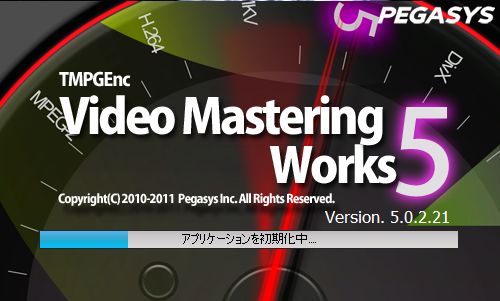
フィアルのエンコードには「TMPGEnc Video Mastering Works 5」を使いました。

アイパッチ
こいつを起動するとまず目的別に処理を選ぶスタート画面が表示されます。

スタート画面
初めての処理なので「新規プロジェクト」をクリックします。するとクリップ追加の方法が求められ、ここでどういった種類のファイルを処理するのかを選択します。

追加ウィザード
ちなみにウィザードとは魔法の意味で、なんで魔法かというと言われたとおりに操作を行えば、魔法のごとく思い通りに事が運ぶからなのだそうです。ビデオから取り込んでトリミングを施したファイルは所謂TSファイルなのでここでは「TSファイルを詳細に分析して追加する」を選んで、目的のファイルを選択します。

トリミングを施したファイルを選択します
解析が終わると追加ウィザードのタイトル一覧に目的のファイルが表示されます。

何故か一覧に2つ?
詳しいことはわかりませんが何故か一つのファイルに対し、一覧には二つのタイトルが表示されます。名前も変です。まあ気にせずどちらか一方を選んで「次へ」進みます(^^ゞ

クリップの設定画面
処理するクリップの設定ですが、もとのファイルのフォーマットが決まっているので多くは設定できませんし、ここで出来る設定は大勢に影響はありません。(ホントか)

編集画面
これでようやくファイルが編集できる状態になります。今回はほとんどすることはないのでさっさと出力設定に進みます。

出力フォーマットの選択画面
出力設定では最初にファイルのフォーマットを決定します。今回はH.264 で出力するので「MP4(AVC)ファイル出力」を選びます。

出力設定画面
すると画面にはMP4(AVC)ファイル出力用のテンプレートがセットされ、あとは細かな設定のみでエンコトードが可能になります。ここでは①アスペクト比を「画面アスペクト比 16:9」にし、②画面中程にある「設定」ボタンより平均画像ビットレートと音声ビットレートを決定します。

エンコード/ビットレート設定
この出力設定画面がこのソフトの肝で、とても簡単に設定が可能です。今回はとりあえず映像ビットレートを固定の 9500kbps、音声を 320kbps にしました。ここでこのソフトの特徴として出力ファイルの予想サイズを計算してくれます。これはとても便利でありがたい機能です。あとは③ビデオタイプをプログレッシブにしたら「エンコード」をクリックして「出力開始」ボタンをクリックします。

エンコード画面
エンコードプレビューができます
ファイルのエンコードというのは極めてガテン系処理で並のマシンではいつになったら完了するかわかったものではありません。この「TMPGEnc Video Mastering Works 5」というソフトはマルチスレッド対応を謳うだけあって、コアのそれぞれにしっかりと仕事をさせてます。

タスクマネージャー
これを見せたかったというわけでは決してありません(^^ゞ
1.58GBの元データをエンコードして584MBになりました。エンコード時間は20分ちょい。

エンコード完了
Before
After


Doxy

御大ソニー・ロリンズのオリジナル。マイルス・デイビスの「Bags Groove」での快演が有名です。まあ、表題曲の影に隠れてはいますが(^^ゞ YouTube でもエントリーの多い作品です。