2014年6月7日土曜日

2013年11月17日日曜日

12月のライブ

12月7日(土)
フィンガーピッカーの宴
星 文昭
ゆあさ まさや
ナカシオン


12月13日(金)
三味線弾き語り 市川 聖山


公式サイト:http://seizan-world.net/
2013年12月13日金曜日
開場:17:30
開演:18:00
(途中休憩あり2ステージ)
チャージ:3,000円(ワンドリンク)
12月20日(金)
大塚善章トリオ+1


2013年10月29日火曜日

11月のライブ

mitatake

見田諭:guitar
佐野岳彦:vocal, harmonica


2013年11月9日土曜日

開場:19:30
開演:20:00


前売り:2,500円 当日:3,000円


企画 おーらいレコード http://www.ohrai.com


2013年9月25日水曜日

10月のライブ

Jasmine(ジャスミン)


石田裕子 vo
大串明子 per
水谷浩子 sax
中村仁美 b
小場真由美 pf


2013年10月19日(土曜日)

会場 19:00
開演 19:30

チャージ 前売り:2,500円  当日:3,000円 (ワンドリンク)

企画 おーらいレコード http://www.ohrai.com


2013年6月24日月曜日

Twitterウィジェットが・・・

知りませんでした(^^ゞ
最近なんとなくTwitterのウィジェットが表示されてないなぁ、と思っていたら。
ウィジェットがない!

「 Join the conversation ウィジェット」提供終了のお知らせ」ということのようです。
「今後はサイト上に簡単にTwitterのタイムラインを表示できる「埋め込みタイムライン」をご利用ください。」ということなので、さっそくやってみました。
まずは、「 Join the conversation ウィジェット」提供終了のお知らせ」ページの下のほうにあるリンクからTwitterアカウントへのログインページに行き、いつものようにログインします。


ウィジェットの設定ページがあらわれます。今回が初めてなので新規作成をクリックします。

今回はタイムラインを表示させるのが目的なのでタブはそのままで、各種設定をサクッとしたらウィジェットを作成をクリックします。

すると、タイムラインの下に「埋め込みタイムライン」のためのスクリプトが表示されます。あとはこいつをコピーして、サイトの表示させたい場所にペーストします。

ちなみにスクリプトはこんな感じです。
<a class="twitter-timeline" href="https://twitter.com/saelashop" data-widget-id="349157088393584640">@saelashop からのツイート</a>
<script>!function(d,s,id){var js,fjs=d.getElementsByTagName(s)[0],p=/^http:/.test(d.location)?'http':'https';if(!d.getElementById(id)){js=d.createElement(s);js.id=id;js.src=p+"://platform.twitter.com/widgets.js";fjs.parentNode.insertBefore(js,fjs);}}(document,"script","twitter-wjs");</script>
できました。


2013年6月20日木曜日

Nexux7でスクリーンショット

ちょっとコツがいるのでメモ。
PC上のGoogle PlayからそのPCに紐付いているAndroidへのアプリのインストールについての情報を知人から聞き、やってみたら思っていた以上に簡単だったのでこれは紹介せねばと、あれこれスクリーンショットを撮ってるときにAndroidのスクリーンショットが必要になったわけです。

Nexus7でのスクリーンショットは、「電源ボタン」と「音量ダウン」の同時長押しで実現できます。ところがこの同時のタイミングが非常にタイトで、「せ~の…フンッ」なんて感じでタイミングを合わせないとなかなか撮ることができません。自分の端末だけの問題か、単に自分が鈍いのか(たぶんこっち)…。


で、PCからのAndroidへのアプリのインストールについては、
まず、アプリを選んでインストールをクリックします。

ポチッと
するとPCに接続されたAndroid端末を自動認識して「そっちにインストールするよ。」と、勝手にスタンバイしてくれます。送信先がプルダウンなのできっと複数のAndroid端末が繋がっていてもインストール先を選べる仕様なのでしょうね。


インストールをクリックするとあっという間にAndroidへインストールされます。


今回はネタ2つでした(^^ゞ


2013年5月30日木曜日

PHPで ・・・

故あって現在地表示付きのサイトマップをPHPで作ってみましたところ、ファイルの先頭に<?xml version="1.0" encoding="UTF-8"?>の表記があるとエラーが返ってくるのでメモ。


1行目がこれだと…

こうなる orz

どうもPHPでは、<? ~ ?>で書いてある行は何でもかんでもPHPのスクリプトであると解釈するらしいです。こういうときはPHPに突っ込んで吐き出させるのが吉らしいです。


こうする
ちゃんと動きました(^^ゞ


2013年5月10日金曜日

大塚善章トリオ + 1

不定期ながらもう5回目になります。


前回2月のライブ

いつもの飾らない雰囲気で楽しんでいただければと思います。


2013年4月8日月曜日

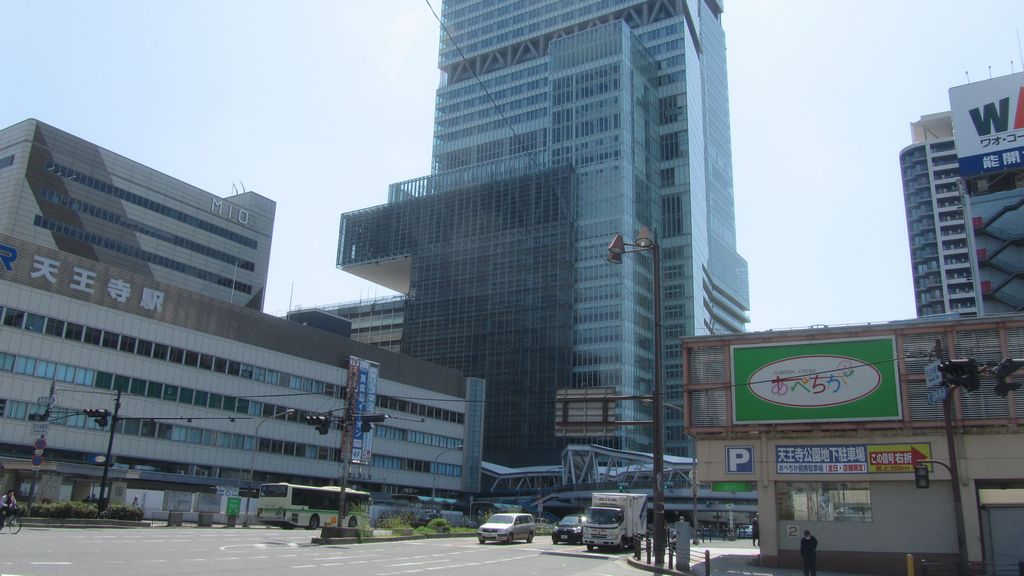
久しぶりのハルカス

去年の8月に地上300メートルを達成した「あべのハルカス」ですが、この夏には近鉄百貨店の部分が先行オープンするそうです。嵐のような週末明けは恐ろしく天気が良かったのでチョイと行ってみました。

谷町筋四天王寺の交差点
近づいてきました
1枚では収まりません
動物園の入り口付近
JRの橋の上
一部足場が組まれてます
通りを挟んで正面真下(首が・・・)
キューズモールから、左のビルは24階建てです
キューズモール
「52F 250m」のサインが見えます
ルシアスうら
しかしまあ、かの名作「アベノ橋魔法☆商店街」の面影は微塵もありませんでした(^^ゞ


2012年11月19日月曜日

Windows7でWorkgroupにアクセスしたい。

備忘録ですがご勘弁。

ドメイン組んでたらあれなんですが、Windows7 でワークグループ内のPCにアクセスするのに手こずったのでメモ。
  1. ユーザー名には「ドメイン名\ユーザー名」、パスワードはそのユーザーのパスワードを入力してOK。

  2. のはずが・・・

  3. 対処法はまず、コントロールパネル→システムとセキュリティ

  4. 管理ツール

  5. ローカルセキュリティポリシー

  6. ローカルポリシー

  7. セキュリティオプション

  8. セキュリティオプションの先にある「ネットワーク セキュリティ:LAN Manager 認証レベル」のプロパティで「LM と NTLM 応答を送信する」を選択する。


なんでもデフォルトでは「NTM v2 応答のみを送信する」になっているそう。
これでまあ繋がるようになったのですがねぇ。今度はパスワードのないPCへのアクセスきぼ~んやて・・・。


2012年11月12日月曜日

12月のライブ

ご無沙汰しております。
12月のライブです。今回は初めての土曜日開催。お見逃しなく!


更新せなあきませんね(^^ゞ


2012年10月4日木曜日

「BitLocker To Go」を使ってみる(つづき)

前回は Windows Server 2012 を使って BitLocker To Go の設定を施そうということで、サーバーマネージャーにある役割と機能の追加ウィザードに従い、BitLocker の機能追加が完了するまでと、それにも関わらずマイコンピューターのコンテキストメニューに「[BitLockerを有効にする」が表示されないというところまでを書きました。

どうしたものかということで・・・取り敢えず困ったときは再起動です(^^ゞ
Windows 8 と Server 2012 はマルチタッチネイティブを謳っており、タッチパネルじゃない環境用に Windows キーを使ったショートカットが多数用意されています。それはそれで機会があればネタにしようと思いますが、今回はそのスクリーンショットでも。再起動するには「Win キー + C」でチャームバーと時計を表示させ、設定をクリックして電源から再起動を選択します。ショートカット以外でもマウスカーソルを右上に移動させることで同様の結果が得られます。

[Win] + C
「設定」-「電源」
「続行」をクリックすると再起動します
で、どうなったかといいますと、

出た!
ま、こんなもんですかね(^^ゞ
あとはリムーバブルディスクに BitLocker To Go を設定していきます。

BitLocker の起動画面
ロック解除はパスワード
パスワードを忘れた時にドライブにアクセスするための回復キーというものを保存します。

ファイルに保存
回復キーには「ID」と「回復キー」が保存され、デバイスに設定された ID と一致しなければその回復キーではロックを解除できない仕様になってます。

回復キー
保存が完了したら「次へ」を押下してドライブを暗号化する範囲を選択します。今回はフォーマット済みのメモリーなので「使用済みの領域のみ暗号化する」を選択。これができたら BitLocker To Go のための設定は完了です。

選択して次へ
設定完了!
「暗号化の開始」ボタンを押下するといよいよ暗号化が始まります。


完了です

さて、チャンとセキュリティ掛かってるかなあ・・・