2012年9月3日月曜日

YouTube へのアップ(つづき)

さすがにこのネタ引っ張るのも限界ですね(^^ゞ
これで最後にします。

これまでビデオで撮り溜めたデータを YouTube にアップするということで、画像ファイルのパソコンへの取り込みから簡単な編集なんかを紹介しました。撮影に使った Canon iVIS HF M41 は AVCHD 規格の映像圧縮方法が MPEG4-AVC/H.264 で、音声圧縮については Dolby Digital 2ch というもので、低価格の民生機としてはなかなかの画質、音質を備えています。ほんとイイ時代になったもんです。

トリミングに使った「Pixela Video Browser」でも YouTube アップロード用のエンコード処理はできるのですが、フォーマットが WMV で、高画質モードでも画像サイズが 1280x720 というなんとも残念な仕様となっています。

ちなみに YouTube はいつの間にかフルHD(1920x1080)の画像もサポートし、ファイルサイズも最大2GBまでとかなりの高画質のものでもアップロードできる環境になりました。できることならこの環境を活かして高画質のものを(できれば1920x1080で)アップロードしてみたい、というこで今回のアップロード用のファイル は、H.264 を使って1920x1080、9500 kbps、ステレオ48000 Hz、320kbps というそこそこの高画質設定でエンコードしました。

フィアルのエンコードには「TMPGEnc Video Mastering Works 5」を使いました。

アイパッチ
こいつを起動するとまず目的別に処理を選ぶスタート画面が表示されます。

スタート画面
初めての処理なので「新規プロジェクト」をクリックします。するとクリップ追加の方法が求められ、ここでどういった種類のファイルを処理するのかを選択します。

追加ウィザード
ちなみにウィザードとは魔法の意味で、なんで魔法かというと言われたとおりに操作を行えば、魔法のごとく思い通りに事が運ぶからなのだそうです。ビデオから取り込んでトリミングを施したファイルは所謂TSファイルなのでここでは「TSファイルを詳細に分析して追加する」を選んで、目的のファイルを選択します。

トリミングを施したファイルを選択します
解析が終わると追加ウィザードのタイトル一覧に目的のファイルが表示されます。

何故か一覧に2つ?
詳しいことはわかりませんが何故か一つのファイルに対し、一覧には二つのタイトルが表示されます。名前も変です。まあ気にせずどちらか一方を選んで「次へ」進みます(^^ゞ

クリップの設定画面
処理するクリップの設定ですが、もとのファイルのフォーマットが決まっているので多くは設定できませんし、ここで出来る設定は大勢に影響はありません。(ホントか)

編集画面
これでようやくファイルが編集できる状態になります。今回はほとんどすることはないのでさっさと出力設定に進みます。

出力フォーマットの選択画面
出力設定では最初にファイルのフォーマットを決定します。今回はH.264 で出力するので「MP4(AVC)ファイル出力」を選びます。

出力設定画面
すると画面にはMP4(AVC)ファイル出力用のテンプレートがセットされ、あとは細かな設定のみでエンコトードが可能になります。ここでは①アスペクト比を「画面アスペクト比 16:9」にし、②画面中程にある「設定」ボタンより平均画像ビットレートと音声ビットレートを決定します。

エンコード/ビットレート設定
この出力設定画面がこのソフトの肝で、とても簡単に設定が可能です。今回はとりあえず映像ビットレートを固定の 9500kbps、音声を 320kbps にしました。ここでこのソフトの特徴として出力ファイルの予想サイズを計算してくれます。これはとても便利でありがたい機能です。あとは③ビデオタイプをプログレッシブにしたら「エンコード」をクリックして「出力開始」ボタンをクリックします。

エンコード画面
エンコードプレビューができます
ファイルのエンコードというのは極めてガテン系処理で並のマシンではいつになったら完了するかわかったものではありません。この「TMPGEnc Video Mastering Works 5」というソフトはマルチスレッド対応を謳うだけあって、コアのそれぞれにしっかりと仕事をさせてます。

タスクマネージャー
これを見せたかったというわけでは決してありません(^^ゞ
1.58GBの元データをエンコードして584MBになりました。エンコード時間は20分ちょい。

エンコード完了
Before
After


Doxy

御大ソニー・ロリンズのオリジナル。マイルス・デイビスの「Bags Groove」での快演が有名です。まあ、表題曲の影に隠れてはいますが(^^ゞ YouTube でもエントリーの多い作品です。


2012年8月31日金曜日

YouTube へのアップ

前回ビデオカメラからパソコンへの映像データの取り込みを説明しました。で、今回は取り込んだ映像データをチャチャッと編集して YouTube にアップするまでをネタにします。

最初に「Pixela Video Browser」に取り込んだデータはワンステージ回しっぱなしの1ファイルなので、その中から1曲ずつ曲をトリミングします。

アプリを起動
編集はここをクリック
ツールバーにある編集アイコンをクリックして編集画面に移ります。

編集画面
ここで編集する映像データを選択して右下の追加ボタンをクリックするか、選択したまま左下にあるストーリーボードにドラッグ&ドロップします。

説明を追加
ストーリーボードに編集するデータが載りました
今回は1つのファイルに対してトリミングをするため、この状態で「次へ」ボタンをクリックします。このストーリーボードには複数のファイルを読み込むことができます。

トリミング画面
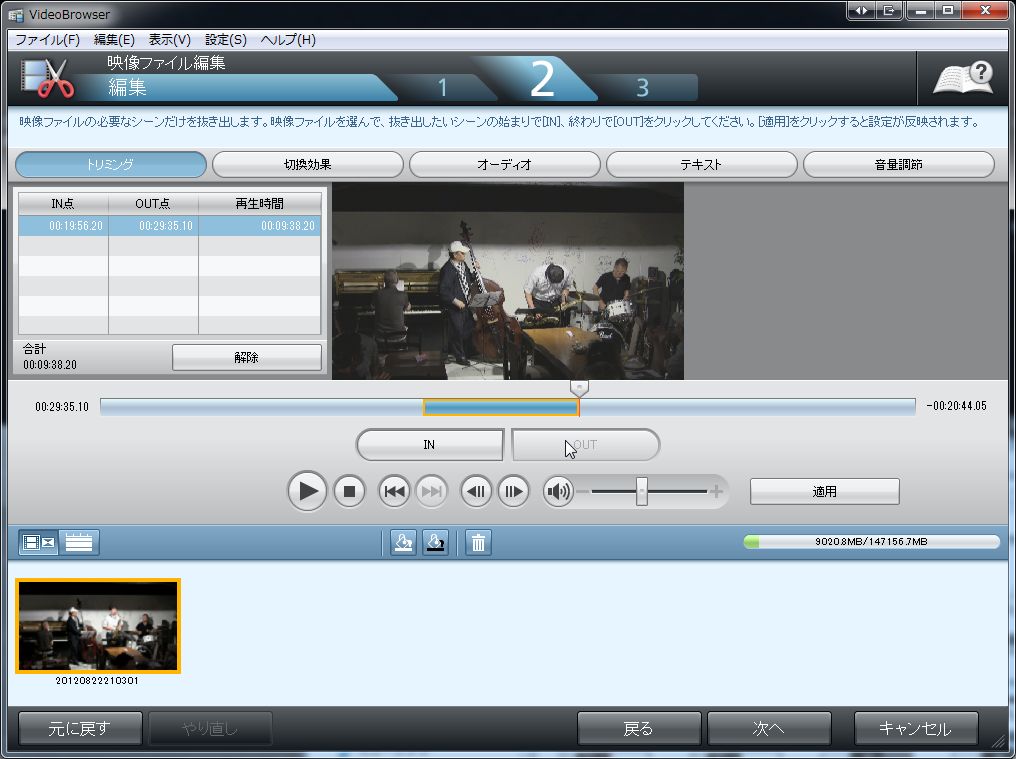
ここで表示される画面上で映像のトリミングを行います。
トリミング方法は先ず目的の映像の出だしの場面を探して「IN」ボタンをクリックします。これがトリミングの開始点になります。続いて切り出す映像の最終場面を探して「OUT」ボタンをクリックします。これがトリミングの終了点になります。

イン点を決定
アウト点を決定
切り出す(トリミングする)部分が決まればボリュームコントロールの右にある「適用」ボタンをクリックします。


処理が完了したら、他の設定を施します。「VideoBrowser」ではトリミングの他に複数ファイルの場合のファイルの繋ぎ目の効果を決める「切換効果」、BGMなどを挿入する「オーディオ」、スーパーやテロップを流す「テキスト」、映像ファイルの音声データを加工する「音量調節」が用意されています。今回の場合はチャチャッと編集ですので、トリミング以外はパスしました。

編集の次はファイルの書き出し
次はトリミングしたファイルを書き出します。ここではトリミングしたファイルを確認したり、映像ファイルにタイトルを付けたりします。タイトル入力後「開始」ボタンをクリックします。

ファイルの名前を入力
経過を表すゲージが表示され書き出しが終了するとトリミングされた画像ファイルがリストに表示されます。


トリミングの完了
トリミングされた画像ファイル
トリミングが終了すると、Editフォルダが新たに追加されます。さらにタイトルで指定した名前のフォルダが作成されその中にトリミングされた画像ファイルが保存されます。

保存されたファイル
このファイルをさらにエンコードしてようやく YouTube へアップするデータの完成です。

そろそろしんどくなって来ました。今日はここまでにします。


2012年8月30日木曜日

300メートル

今日の朝早くにあべのハルカスが300メートルに到達しました。
というわけでいつものように定点観測です。

いつものショット
たて
寄ってみました
頭から
ちょっと下
更に下
低層階のてっぺん
その下
高さ的にはこれで打ち止め。後は各フロアをビルドアップして2014年春の開業を目指すようです。ちなみにこれまでの日本一の高層ビルは横浜のランドマークタワーの296メートル。大阪のりんくうゲートタワーと W.T.C は高さ西日本一で256メートルです。階数はランドマークタワーが70階、りんくうゲートタワー56階、W.T.C 55階となっています。で、ハルカスはというと60階のようでいずれもランドマークタワーには及びません。この辺のことはここに詳しいランキングがあります。


2012年8月29日水曜日

ライブ前半のラスト

8月22日のライブの前半最後の曲は The night has a thousand eyes です。1947年に同名の小説の映画主題歌ということです。ジャズでの演奏は持っていないのですが、何故かカーペンターズのお兄ちゃんが歌ってるのを持ってたりします。


The night has a thousand eyes

今回の編集作業ですが、ビデオは以前チラッと紹介したCanon iVIS HF M41、PCへの取り込みにはビデオ付属の取り込みソフト「Pixela Video Browser」、ファイルのエンコードには TMPGEnc Video Mastering Works 5 を使用しました。

まずパソコンとビデオをUSBケーブルで接続します。

接続して通信スタンバイ
するとパソコン側にインストールされてある「Picela Video Browser」が立ち上がり、パソコンとビデオは通信スタンバイ状態になります。ここでアプリのツールバーにある画像の取り込みボタンをクリックしてビデオ内にあるデータをパソコンに取り込みます。
取り込みボタンをクリック
クリックすると取り込みの設定画面が現れますのでデータのあるメディアを選んで開始ボタンをクリックします。
取り込み開始
取り込み中
取り込みが完了すると経過を示すゲージが消え、もとのアプリに取り込まれたデータが反映されます。
2ステージ分の画像データ
これでビデオにあるデータがパソコン内に取り込まれました。次はこれらのデータをさらに1曲ずつトリミングしていきますが、今日はこの辺で(^^ゞ


2012年8月28日火曜日

YouTube その2

22日のライブ前半の3曲めと4曲目です。


O Grande Amour

- O Grande Amour -
ご存知アントニオ・カルロス・ジョビンの名曲。娘さんのアストラッド・ジルベルトも招いたスタン・ゲッツのこれなんか名盤中の名盤。


Darn That Dream

- Darn That Dream -
もともとはシェークスピアのミュージカル「真夏の夜の夢」の主題歌だったようです。わたしはこれで聞いたことがあります。

前半はあと1曲です。


2012年8月26日日曜日

YouTubeデビュー(とりあえずバージョン)

実は幾つかのライブの動画がありまして、ようやく編集的なことをやってみました。DVD、Blu-ray とかのメディアへの加工はオーサリング等いろいろ面倒臭そうなので、とりあえずはチャチャッと編集、エンコして YouTube へアップしてみました。

YouTube へのアカウント登録はGoogle繋がりということもあり至って簡単です。
今回は編集した動画ファイルをアップロードします。アップロード画面の「パソコンからファイルを選択」をクリックして、ローカルにあるファイルを選ぶか、動画ファイルを直接画面の指定位置にドラッグ・アンド・ドロップします。

アップロードページ
アップロードの時間を利用して基本情報と詳細設定を入力します。
基本情報では動画のタイトル、説明、タグを指定。プライバシー設定を「公開」にカテゴリは「音楽」、所有するライセンスと権利はそのままにしておきます。

基本情報画面
詳細設定ではコメントの許可、他のサイトへの埋め込みの許可などを設定し、動画の撮影場所や録画日、3D動画への設定を行います。場所と録画日以外はデフォでいいでしょう。

詳細設定画面
 アップロードが完了すると画面に完了したことを知らせるコメントが表示されます。

アップロード中

アップロード完了

その結果がこれ

There is no greater Love

- There is no greater Love -
古い曲ですがわたしはこれで聞きました。高校生の時に梅田のLPコーナーかワルツ堂で買ったような気がします。


Stolen Moments
- Stolen Moments -
当時一家に一枚といわれたオリバー・ネルソンのこれの一曲目。これをやったあんたは偉い(^^ゞ


2012年8月24日金曜日

定延敏尚プロフィール

先日のライブではケガのため佐脇武則氏にかわり、急遽ピンチヒッターとしてご参加いただいたテナーサックス奏者の定延敏尚氏についてのプロフィールです。
定延 敏尚(さだのぶ としなお)
山中良之氏に師事する。1989年アメリカ・バークリー音楽大学より奨学金を受け翌90年に入学。サックスをジョー・ビオラ、ビル・ピアース、アンディ・マギーから学び、またジャズ・インプロビゼーションをジム・オドグレン、トニー・ラダに学ぶ。 帰国後、関西を中心にライブ、レコーディング等で活動。現在 The School of Music Plan(元 An Music School 京都校)および Lucky Sound Music のサックスおよび音楽理論講師。

オフィシャルサイト:Lucky Sound Music
20120822
20120822
サインいただきました!